Google Play の自アプリへのレビューに対して返信ができるようになりました。
(結構前からですが。。。)
やり方はデベロッパーコンソールの「評価とレビュー」から出来ます。
(下のイメージの枠内)
改善のコメントに対する対応報告や、酷評に対する弁解(笑)など。
どんどん便利になる反面、最低限のマナーは守るようにしないといけませんねー
2013年6月7日金曜日
2013年6月6日木曜日
【こんなときに画面消灯しないでよ】ver1.4.2 リリース
こんなときに画面消灯しないでよ
⇒マーケットはこちら
対応内容
レビュー欄で頂いたご意見を色々と反映させました。
お試し下さいませー
最近は更新頻度が下がってますが、
少しずつ頑張りますー
多分。。。
2013年4月2日火曜日
【こんにちは赤ちゃん】について
そろそろアプリ開発再開させます。
sirocoは現在まで3つのアプリをGooglePlayに公開していますが、初めて公開したアプリ「こんにちは赤ちゃん」は総インストールが10,000を超えました。
嬉しい半面、色々なご意見を頂いています。
中には厳しいお言葉を頂くこともあり、
そろそろ大幅な改訂を加えることにしました。
現行アプリに手を入れるのも考えましたが、
思い切って作り直しをしようと思います。
題して「こんにちは赤ちゃん2」(爆)
サブタイトルとかも付けたいな。
~悪霊の神々~的なやつwww
冗談はさておき、スケジュールについて、
6月くらいには公開したいですが、
予定は未定です。
P.S.
そろそろPCを組んで、開発環境も引っ越ししたいな。。。
2013年1月7日月曜日
【こんなときに画面消灯しないでよ】ver1.4.0 リリース
こんなときに画面消灯しないでよ
⇒マーケットはこちら
対応内容
一部端末で端末再起動時に自動起動しない不具合を改修しました。
メール、コメント等でご連絡頂いた皆さん、ありがとうございました。
対応が遅くなりすみません。
今後ともよろしくお願いします。
2012年11月26日月曜日
【こんなときに画面消灯しないでよ】ver1.3.0 リリース
こんなときに画面消灯しないでよ
⇒マーケットはこちら
対応内容
Android4.2で上手く動作しない不具合を解消しました。
ただし、暫定的な対応となります。
引き続き原因調査を行い、正式な改修を行う予定です。
2012年11月18日日曜日
【こんなときに画面消灯しないでよ】不具合報告
先日公開されたAndroid4.2に対して、本アプリ「こんなときに画面消灯しないでよ」の
不具合が発見されました。
内容としては、4.2の端末を使用した場合、画面消灯する/しないの
切り替えができない、というものです。
現在、上記症状が確認できているのはNexus7ですが、
マルチアカウント機能の追加が原因と考えています。
(たぶんNexus4などでは正常に動作していると考えています、再現出来てないですが。。。)
ご迷惑をおかけしますが、
不具合の改修は対応中ですので、今しばらくお待ち下さい。
不具合が発見されました。
内容としては、4.2の端末を使用した場合、画面消灯する/しないの
切り替えができない、というものです。
現在、上記症状が確認できているのはNexus7ですが、
マルチアカウント機能の追加が原因と考えています。
(たぶんNexus4などでは正常に動作していると考えています、再現出来てないですが。。。)
ご迷惑をおかけしますが、
不具合の改修は対応中ですので、今しばらくお待ち下さい。
2012年7月29日日曜日
【こんなときに画面消灯しないでよ】掲載情報
sirocoが作ったアプリ「こんなときに画面消灯しないでよ」が、
ドコモスマートフォンラウンジ神戸で8月のお勧めアプリとして掲載されるようです!
神戸にお住まいの方は行ってみて下さいね~
どんな感じで掲載されるんだろ??
実際に行かれた方がいましたら、コメント頂けるとありがたいです!!
ドコモスマートフォンラウンジ神戸で8月のお勧めアプリとして掲載されるようです!
神戸にお住まいの方は行ってみて下さいね~
どんな感じで掲載されるんだろ??
実際に行かれた方がいましたら、コメント頂けるとありがたいです!!
2012年7月4日水曜日
【ST4D】ver1.0.0 リリース
ST4D
⇒マーケットはこちら
機能概要
本アプリは開発者の為の設定やツールをまとめたアプリです。
「USBデバッグ」や「提供元不明のアプリ」など開発中に良く使用する設定画面への遷移や、
インストールした端末でLogcatを確認することができます。
Logcatの表示に関しては「TAG」や「priority level」によるフィルタリングなど、
adbライクな表示が可能です。
主な機能
- 「開発者向けオプション」画面への遷移
- 「セキュリティ」画面への遷移
- Logcat による Log 情報の収集&表示
- Android 公式リファレンスページへの遷移
推奨OS
Android 2.1 以降
コメント
sirocoが作ったアプリ第3弾です。
siroco自身が開発をする際によく使う設定を、一つにまとめました。
テストやデバッグの助けになるように、端末で Logcat を確認できる様にしました。
開発者の皆さんに使ってもらえるとうれしいです。
2012年7月2日月曜日
【こんなときに画面消灯しないでよ】アンドロイダーに掲載されました!
かの有名な『アンドロイダー』に新着レビューアプリとして載っちゃいましたw
すごくうれしいです!
siroco自身も銀河Sを買ったときにお世話になったサイト(&本)なので、
自分のアプリが載るなんて夢のようです~
この調子でどんどん良いアプリを作っていこ(^-^)
掲載ページ : http://androider.jp/a/4029cb7acec23bce/
アンドロイダー : http://androider.jp/
すごくうれしいです!
siroco自身も銀河Sを買ったときにお世話になったサイト(&本)なので、
自分のアプリが載るなんて夢のようです~
この調子でどんどん良いアプリを作っていこ(^-^)
掲載ページ : http://androider.jp/a/4029cb7acec23bce/
アンドロイダー : http://androider.jp/
2012年7月1日日曜日
【ST4D】使い方について
=== 概要 ===
本アプリは開発者の為の設定やツールをまとめたアプリです。
「USBデバッグ」や「提供元不明のアプリ」など開発中に良く使用する設定画面への遷移や、インストールした端末でLogcatを確認することができます。
Logcatの表示に関しては「TAG」や「priority level」によるフィルタリングなど、adbライクな表示が可能です。
| 開発者用の設定・ツール | |
| 開発者向けオプション | "USBデバッグ"等の設定が可能な「開発者向けオプション」画面へ遷移します。 ※Android 3.x 以前は「開発」画面へ遷移 |
| セキュリティ | "提供元不明のアプリ"等の設定が可能な「セキュリティ」画面へ遷移します。 ※Android 3.x 以前は「アプリケーション設定」画面へ遷移 |
| Logcatの表示 | Logcatを表示します。(詳細は後述) |
| 公式リファレンス | Android公式リファレンスページへ遷移します。 |
| その他 | |
| About | 本アプリについての説明画面を表示します。 |
| Help | 本アプリの使い方画面を表示します。 (つまりは、この画面) |
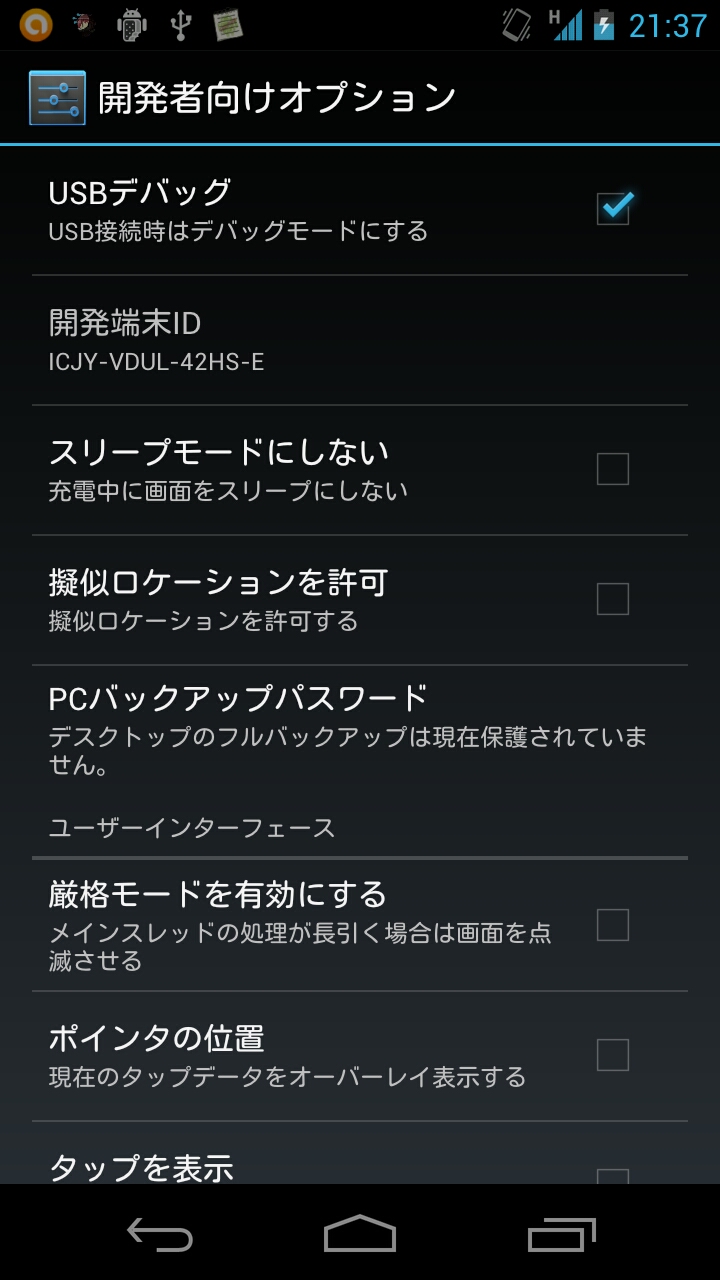
=== 詳細 ===
- 開発者向けオプション
「開発者向けオプション」画面へ遷移します。
- セキュリティ
「セキュリティ」画面へ遷移します。
- Logcatの表示
Logcatを表示します。
日付、呼び出し時刻、重要度/タグ、および元となるプロセスの PID を表示します。
表示色はVerbose:白、Debug:青、Info:緑、Warning:黄、Error:赤、Fatal:紫です。
画面下位のボタンでLogの更新、フィルタリング、ファイル共有など行えます。
1.更新(1番左のボタン)
Log情報を更新します。
※フィルタリングを行っている場合は、フィルタリングした状態で最新情報を取得します。
2.TAG検索(左から2番目のボタン)
TAGでフィルタリングを行います。
表示したいTAGをテキストボックスに入力して「YES」ボタンを押下することで実施します。
フィルタリングは完全一致のみ可能です。
3.プライオリティレベルの設定(真ん中のボタン)
画面に表示するLogの最低レベルを設定します。
"Warning"を設定した場合、ワーニングレベル以上のLogのみ表示されるようになります。
※TAG検索を実施している場合、フィルタリングしているTAGに対してレベルが設定されます。
4.ファイル共有
画面に表示中のLogをファイルに保存し、テキストファイルを他アプリに共有します。
ファイルの保存先は */sdcard/ST4D/st4d.log です。(*の部分は端末により異なります)
5.Logクリア
表示中のLogをクリアします。
クリア後に更新を行った場合、それ以降のLogが表示されます。
※クリア後にTAG検索やプライオリティレベルの設定を行った場合は、
クリア前のLogも再取得されます。
- 公式リファレンス
Android 公式リファレンスページを表示します。
以上です。
不明点等ありましたら、遠慮せずにご質問下さい。
2012年6月3日日曜日
【こんなときに画面消灯しないでよ】1ヶ月後
「こんなときに画面消灯しないでよ」がリリースして1カ月を迎えました。
インストール数は1000を超え、レビューも12件頂きました。
レビュー12件というのは、このインストール数にしては多い方で、
大変嬉しく思います。
更に嬉しいことに、レビューの評価が皆★5つで
siroco自身びっくりしています。
これからも良いアプリを作っていきますので、
宜しくお願いします。
とりあえずは、レビューで頂いた、端末再起動時の
ステータスバー表示の制御を可能にすべく、
改定を進めていきます。
それでは。。。
インストール数は1000を超え、レビューも12件頂きました。
レビュー12件というのは、このインストール数にしては多い方で、
大変嬉しく思います。
更に嬉しいことに、レビューの評価が皆★5つで
siroco自身びっくりしています。
これからも良いアプリを作っていきますので、
宜しくお願いします。
とりあえずは、レビューで頂いた、端末再起動時の
ステータスバー表示の制御を可能にすべく、
改定を進めていきます。
それでは。。。
2012年5月6日日曜日
【こんなときに画面消灯しないでよ】ver1.0.0 リリース
こんなときに画面消灯しないでよ
⇒マーケットはこちら
機能概要
本アプリは端末の画面消灯設定を変更するだけのアプリです。
アプリ起動中にちょっと目を離すと画面が消灯していて、画面表示させると、「ちょ、アプリ終了してるし!?」という、誰もがする苦い経験を解消します。
操作はアプリ起動画面で画面消灯しないように設定するだけ。
ステータスバーやウィジェットでもワンクリックで変更可能です。
主な機能
- 画面消灯の設定切り替え
- 画面消灯させる場合の時間設定
- ウィジェットでの設定切り替え
- ステータスバーでの設定切り替え
推奨OS
Android 2.1 以降
コメント
siroco作成アプリ第二弾です。
同様の機能を持ったアプリはすでにPlayStoreに存在しますが、
sirocoが使いたいと思うものを作りました。
デザイン面でHitする方は使っていただけると幸いです。
2012年4月29日日曜日
【こんなときに画面消灯しないでよ】使い方について
~ステータスバー編
本アプリは端末の画面消灯設定を変更するだけのアプリです。
アプリ起動中にちょっと目を離すと画面が消灯していて、画面表示させると、
「ちょ、アプリ終了してるし!?」という、誰もがする苦い経験を解消します。
ステータスバーを使用した設定変更方法を説明します。
1.アプリ起動画面で「ステータスバーを使う?」にチェックを入れます。
2.ステータスバーに表示された、本アプリの情報をタップすることで設定を切り替えることができます。
「画面消灯あり」の状態
「画面消灯なし」の状態
※「アイコンを表示しない?」にチェックを入れることで、
ステータスバーに常駐するアイコンを非表示に出来ます。
以上です。
不明点等ありましたら、遠慮せずにご質問下さい。
【こんなときに画面消灯しないでよ】使い方について
~ウィジェット編
本アプリは端末の画面消灯設定を変更するだけのアプリです。
アプリ起動中にちょっと目を離すと画面が消灯していて、画面表示させると、
「ちょ、アプリ終了してるし!?」という、誰もがする苦い経験を解消します。
ウィジェットを使用した設定変更方法を説明します。
※一部の端末(XPERIA acro、INFOBARなど)のデフォルトホームアプリはウィジェットを表示できません。
1.ホーム画面をタップ長押しし、表示された一覧から「ウィジェット」を選択します。
2. 一覧から「こんなときに画面消灯しないでよ」を選択します。
3.ウィジェットが設定出来ました。
4.ウィジェットのイメージをタップすることで設定を切り替えることができます。
「画面消灯あり 」の状態
「画面消灯なし」の状態
以上です。
不明点等ありましたら、遠慮せずにご質問下さい。
【こんなときに画面消灯しないでよ】使い方について
本アプリは端末の画面消灯設定を変更するだけのアプリです。
アプリ起動中にちょっと目を離すと画面が消灯していて、画面表示させると、
「ちょ、アプリ終了してるし!?」という、誰もがする苦い経験を解消します。
操作はアプリ起動画面で画面消灯しないように設定するだけ。
ステータスバーやウィジェットでもワンクリックで変更可能です。
1.アプリ起動画面です。
2.「画面消灯させない?」をチェックすることで、画面消灯しなくなります。
3.「画面消灯までの時間は?」で画面消灯までの時間を設定できます。
4.「ステータスバーを使う?」をチェックすることで、画面消灯の設定変更を
ステータスバーから行えるようになります。
5.アプリ起動画面以外からの画面消灯の設定方法です。
⇒ウィジェットから行う
⇒ステータスバーから行う
以上です。
不明点等ありましたら、遠慮せずにご質問下さい。
掲載情報です!!
アプリ起動中にちょっと目を離すと画面が消灯していて、画面表示させると、
「ちょ、アプリ終了してるし!?」という、誰もがする苦い経験を解消します。
操作はアプリ起動画面で画面消灯しないように設定するだけ。
ステータスバーやウィジェットでもワンクリックで変更可能です。
1.アプリ起動画面です。
| 画面消灯の設定 | |
| 画面消灯させない? | チェックすることで、画面消灯しなくなります。 |
| 画面消灯までの時間は? | 選択した時間が経過すると画面消灯します。 (画面消灯しない設定の場合、指定時間経過しても画面消灯しません。) |
| ステータスバーの設定 | |
| ステータスバーを使う? | チェックすると、ステータスバーから画面消灯の設定変更を行う事が出来ます。 |
| アイコンを表示しない? | ステータスバーへのアイコン表示・非表示を設定できます。 |
| 自動起動させる? | 端末起動時にステータスバーへの自動表示を設定できます。 |
| その他 | |
| About | 本アプリについての説明画面を表示します。 |
| Help | 本アプリの使い方画面を表示します。 (つまりは、この画面) |
2.「画面消灯させない?」をチェックすることで、画面消灯しなくなります。
3.「画面消灯までの時間は?」で画面消灯までの時間を設定できます。
4.「ステータスバーを使う?」をチェックすることで、画面消灯の設定変更を
ステータスバーから行えるようになります。
5.アプリ起動画面以外からの画面消灯の設定方法です。
⇒ウィジェットから行う
⇒ステータスバーから行う
以上です。
不明点等ありましたら、遠慮せずにご質問下さい。
掲載情報です!!
2012年4月8日日曜日
【こんにちは赤ちゃん】ver2.1.2 リリース
2012年4月7日土曜日
【こんにちは赤ちゃん】ver2.1.1 リリース
2012年3月22日木曜日
【こんにちは赤ちゃん】ver2.1.0 リリース
2012年3月10日土曜日
【こんにちは赤ちゃん】ver2.0.0 リリース
こんにちは赤ちゃん
⇒マーケットはこちら
更新内容
UIを変更しています。
まず、赤ちゃんの性別を選択できるようにしました。
これにより、ウィジェットの赤ちゃんの名前+"くん"の表示もできるようになります。
ウィジェットのテーマの設定方法をテーマとカラーを分割して設定する方法へ変更しました。
これにより、今まで縦の長いリストで見づらかったのが解消しています(と願っています)。
ウィジェットのカラーにpurpleを追加しました。
他のカラー同様にプレーン、水玉、ボーダーそれぞれ選択できます。
(少し暗い色合いになってしまった。。。)
お知らせ
今回のバージョンアップに伴い、「こんにちは赤ちゃん」使い方ページも更新しています。
こちらからどうぞ。
久々のアップデートとなります。
UIを変更していることもあり、バージョンは一気に 2.x.x にしました。
これからもそれなりにアプデしていきたいな~
【こんにちは赤ちゃん】使い方について(ver 2.0.0 以降)
「こんにちは赤ちゃん」は妊娠週数をウィジェットで表示するアプリケーションです。
通常のランチャーから起動するアプリとは設定方法が異なりますので、使い方を説明します。
※バージョンが ver 1.4.1 以下の場合はこちらをご確認ください。
1. アプリをダウンロードしたら、一覧画面から「こんにちは赤ちゃん」を選択し起動します。
2. 起動したら設定画面が表示されますので、"赤ちゃんの情報設定"と"ウィジェット設定"の項目を設定してください。
| 赤ちゃんの情報設定 | |
| 赤ちゃんの名前 | ウィジェットに表示する赤ちゃんの名前です。 未入力の場合、"赤ちゃん"が設定されます。 |
| 性別 | ウィジェットに表示する赤ちゃんの敬称です。 選択した性別に合わせて"くん"、"ちゃん"を表示します。 |
| 出産予定日 | 入力された日付より妊娠週数を算出し、ウィジェットに表示します。 未入力の場合、入力日が設定されます。 |
| ウィジェット設定 | |
| テーマ | ウィジェットのテーマです。 選択したテーマのウィジェットを表示します。 "Random"を選択するとランダムにテーマが選択されます。 |
| テーマカラー | ウィジェットテーマのカラーです。 選択したカラーのウィジェットを表示します。 |
| その他 | |
| 赤ちゃんの様子 | 妊娠月齢ごとの赤ちゃんとお母さんの様子を表示します。 |
| About | 「こんにちは赤ちゃん」についての説明画面を表示します。 |
| Help | 「こんにちは赤ちゃん」の使い方画面(当画面)を表示します。 |
3. 設定が完了したら”戻る”ボタンでアプリを終了します。
4. ホーム画面を長押しし、表示されたリストから”ウィジェット”を選択します。
※Android 4.0 以降の方は、アプリ画面を右にスワイプし、”ウィジェット”タブから「こんにちは赤ちゃん」を選択します。
「こんにちは赤ちゃん」のウィジェットを長押しでホーム画面に張り付けることができます。
5. ウィジェット一覧の中から「こんにちは赤ちゃん」を選択します。
6. ウィジェットが表示されました。
7. ウィジェットをタップ(クリック)すると、現在の月齢の情報が表示されます。
8. ”back”ボタンや”next”ボタンを押す事で前後の月齢の情報を表示する事も出来ます。
以上です。
不明点等ありましたら、遠慮せずにご質問下さい。
=== 追伸 ===
各バージョン情報を載せておきます。
- ver 2.1.2 バグ修正
- ver 2.1.1 桜テーマの追加
- ver 2.1.0 設定画面から赤ちゃんの様子を確認可能へ
- ver 2.0.0 UIの変更など
============
登録:
投稿 (Atom)


